
Neste artigo você aprende, de forma objetiva e direta, como configurar as Modalidades de Entrega no backoffice da loja virtual. O objetivo é orientar rapidamente sobre onde acessar, quais campos preencher e como configurar faixas de CEP e o WebService dos Correios, sem informações adicionais além do necessário.
Como acessar a configuração
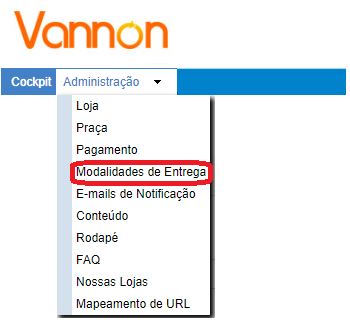
Para configurar as formas de entrega da sua loja virtual, acesse:
Administração > Modalidade de Entrega
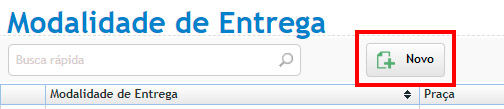
Clique no ícone Novo para adicionar as informações.
Campos da Modalidade de Entrega
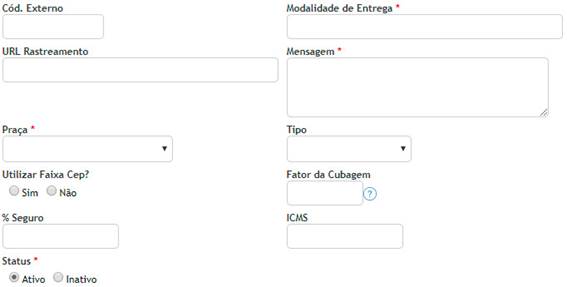
Ao criar uma nova modalidade, preencha os campos abaixo:
- Cód. Externo: código que identifica a modalidade de entrega no sistema.
- Modalidade de Entrega: nome da modalidade que será exibido no site.
- URL Rastreamento: link utilizado pelos clientes para rastrear o pedido.
- Mensagem: mensagem exibida no fechamento do pedido.
- Tipo: selecione o tipo da modalidade. As opções disponíveis são:
- PAC
- SEDEX
- Motoboy
- Retirada na Loja
- Transportadora
- Utiliza Faixa de CEP?: cada faixa de CEP representa um intervalo de uma região ou rua. Ao ativar essa opção, o site realizará entregas apenas para os CEPs configurados.
- Fator de Cubagem: calcula o peso cubado multiplicando:
Altura × Largura × Comprimento × Quantidade de volumes × 300 (fator padrão).
Nesse caso, o sistema desconsidera o peso real da mercadoria e utiliza o peso cubado para o cálculo do frete.
- % Seguro: porcentagem do seguro aplicada à entrega.
- ICMS: Imposto sobre Circulação de Mercadorias e Serviços.
- Status: define se a modalidade de entrega estará ativa ou inativa no site.
Faixas de CEP
Utilize as Faixas de CEP para limitar a modalidade de entrega a regiões específicas.

Preencha os campos abaixo:
- CEP Inicial e CEP Final: informe a faixa de CEP que a modalidade deve atender.
- Peso Inicial e Peso Final: informe a faixa de peso que a modalidade deve atender.
- Prazo de Entrega:
- Valores até 12 serão considerados em horas.
- Valores a partir de 13 serão considerados em minutos.
- Exemplo: para uma entrega de meia hora, informe 30.
Caso a modalidade utilize o WebService dos Correios, esse prazo será desconsiderado.
- Valor do Frete: valor que será cobrado pelo frete.
Caso a modalidade utilize o WebService dos Correios, esse valor será desconsiderado.
- Valor Adicional (g): valor cobrado por cada grama que ultrapassar o peso final configurado.
- Mensagem: mensagem exibida na página de detalhe do produto e no carrinho de compras.
Caso não saiba as faixas de CEP das regiões atendidas, clique em CEP x UF / Cidade / Bairro para que o sistema busque automaticamente essas informações.
Configuração do WebService dos Correios
Se a modalidade de entrega utilizar o WebService dos Correios, configure conforme abaixo:
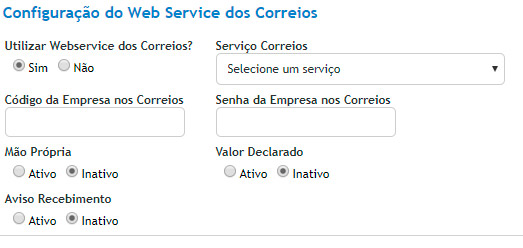
- Informe o serviço dos Correios que será utilizado, como:
- PAC
- SEDEX
- Outros serviços disponíveis
Se a empresa possuir contrato com os Correios, preencha os seguintes campos:
- Código da Empresa nos Correios
- Senha da Empresa nos Correios
- Código do Serviço de cada modalidade de entrega (PAC ou SEDEX)
Essas informações permitem que o sistema calcule automaticamente o prazo e o valor do frete conforme os dados dos Correios.
Após configurar corretamente a modalidade de entrega, as opções ficarão disponíveis no site conforme as regras definidas. Sempre revise as faixas de CEP, pesos e status para garantir que o frete seja exibido corretamente para o cliente no momento da compra.
Se ainda ficou com dúvidas ACESSE AQUI!